

Las teles salen de fábrica configuradas para llamar la atención en la tienda, no para verse bien en casa. Con cinco minutos de ajustes la imagen mejora mucho:
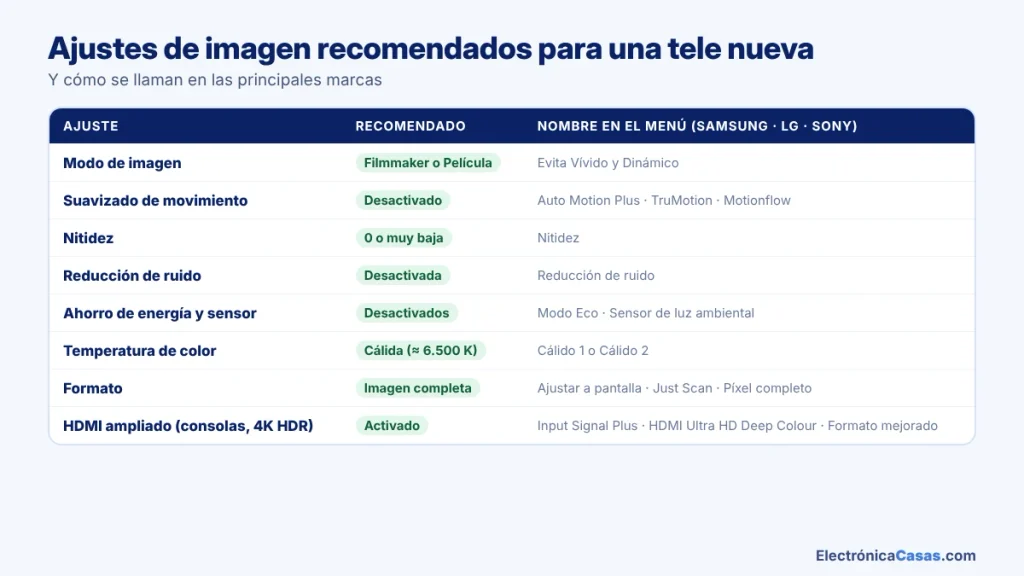
- Elige el modo de imagen Película, Cine o, si lo tiene, Filmmaker Mode, en lugar de Vívido, Dinámico o Estándar.
- Desactiva el suavizado de movimiento, que da el efecto «telenovela» a las películas.
- Baja la nitidez a cero o casi y desactiva la reducción de ruido.
- Quita el ahorro de energía y el sensor de luz, que oscurecen la imagen.
- Usa una temperatura de color cálida, que es la más fiel.
Luego ajusta solo el brillo, o la retroiluminación, a tu gusto según la luz de la habitación. Te explicamos cada ajuste, cómo se llama en cada marca y qué hacer con el HDR y los videojuegos. No hemos probado cada modelo en persona: las recomendaciones proceden de Netflix, de la UHD Alliance, de los fabricantes y de los medios que citamos.
Antes de nada: comprueba que no está en modo tienda
Durante la configuración inicial, algunas teles preguntan si se van a usar en casa o en una tienda. El modo tienda o demostración está pensado para exposición y puede restablecer la imagen a sus valores de escaparate. En los Sony, por ejemplo, según su página de ayuda, hay que desactivar el «Modo demostración» y el «Modo Restablecer imagen» en los ajustes de tienda. Si los cambios de imagen se te deshacen solos, empieza por aquí.
Los ajustes de imagen, uno a uno
1. Modo de imagen: Película, Cine o Filmmaker
Es el ajuste que más cambia la imagen. Las teles suelen llegar en modo Vívido o Dinámico, pensado para destacar en las tiendas, que sube el brillo y la saturación y puede hacer que se pierda detalle en las zonas oscuras y claras, como recoge Infobae. Netflix recomienda los modos Cine o Película, según recoge Xataka Smart Home.
Si tu tele lo tiene, la mejor opción es el Filmmaker Mode, a veces traducido como «Modo cineasta». Es un estándar de la UHD Alliance que, según Tom’s Guide, respeta la velocidad de fotogramas y el formato original, usa el punto blanco D65, y desactiva el suavizado de movimiento, la nitidez artificial y la reducción de ruido. Lo incluyen marcas como LG, Samsung, Panasonic, Philips o Hisense, en teles 4K desde 2020, y algunas lo activan automáticamente con el contenido compatible.
2. Suavizado de movimiento: desactivado
Crea fotogramas intermedios para que el movimiento parezca más fluido, pero da a las películas un aspecto de vídeo casero o de telenovela. Netflix recomienda desactivarlo. Cada marca le da un nombre distinto: Auto Motion Plus en Samsung, TruMotion en LG y Motionflow en Sony, según Infobae. En el deporte, algunas personas lo prefieren: si lo dejas, usa un nivel bajo, como aconseja Xataka Smart Home.
3. Nitidez: a cero o muy baja
Subir la nitidez no añade detalle: añade bordes artificiales y ruido. Netflix recomienda dejarla al 0 % o en su valor por defecto; Infobae sugiere entre un 5 % y un 10 %. En algunas teles el punto neutro no es el cero, así que, si al bajarla del todo la imagen se ve borrosa, súbela un poco.
4. Reducción de ruido: desactivada
Con contenido de buena calidad, la reducción de ruido puede eliminar detalle real, como la textura de la piel o el grano de las películas, y dejar la imagen como lavada. Infobae recomienda desactivarla o dejarla al mínimo. Puede tener sentido con fuentes de muy mala calidad, como canales de TDT con poca resolución.
5. Ahorro de energía y sensor de luz: desactivados
El modo Eco reduce el brillo automáticamente y hace que la imagen se vea apagada, sobre todo en HDR, según Xataka Smart Home. El sensor de luz ambiente puede provocar cambios de brillo cuando cambia la luz de la habitación. Si te preocupa el consumo, es mejor bajar el brillo a mano a un nivel cómodo.
6. Temperatura de color: cálida
Puede parecer que la imagen se vuelve amarillenta al principio, pero es la más fiel: el estándar de vídeo usa un blanco de unos 6.500 K, que en muchas teles corresponde a Cálido 1 o Cálido 2, según Xataka Smart Home. Netflix habla de una temperatura «normal», pero el nombre de cada opción varía entre marcas, y lo que importa es acercarse a esos 6.500 K. Los modos «fríos» dan un tono azulado que en la tienda parece más brillante, pero no es real. Tus ojos se acostumbran en un par de días.
7. Brillo, retroiluminación y contraste
En muchas teles, el ajuste que controla la luminosidad de la pantalla se llama retroiluminación o brillo del panel; el de «brillo» a secas ajusta el nivel de negro. Para ver de día, súbelo; por la noche, bájalo para que no canse la vista. Netflix recomienda un contraste del 100 %, un brillo del 50 % y un color del 50 %, como punto de partida. Con HDR, Xataka Smart Home aconseja dejar el brillo y el contraste como vienen de fábrica.
8. Formato de pantalla: sin recortes
Algunas teles recortan un poco los bordes de la imagen, lo que se conoce como overscan. Netflix recomienda usar el ajuste que muestra la imagen completa: Ajustar a pantalla en Samsung, Just Scan en LG y Píxel completo en Sony.
Antes y después: prueba los ajustes
Así se suele ver una tele recién sacada de la caja. Desmarca los ajustes uno a uno y mira cómo cambia la imagen:
Antes y después: así cambian los ajustes de fábrica
Pulsa cada ajuste para desactivarlo y mira la diferencia.
Simulación orientativa: el efecto real depende de cada televisor. El suavizado de movimiento no se puede mostrar en una imagen fija.
Si conectas una consola o un reproductor 4K
Activa el HDMI ampliado
Muchas teles traen los puertos HDMI en un modo básico. Para recibir 4K con HDR a 60 Hz o más, hay que activar la versión ampliada en cada puerto que uses. Según Colombia.com, se llama Input Signal Plus en Samsung, HDMI Ultra HD Deep Colour en LG y Formato mejorado en Sony, y puede aparecer como «Enhanced» en otras marcas. Necesitarás un cable HDMI de alta velocidad.
Modo juego y ALLM
El modo juego reduce el tiempo de respuesta y el retraso entre el mando y la pantalla, el llamado input lag. Si tu consola y tu tele son compatibles con ALLM, la tele activa el modo juego automáticamente cuando detecta la consola, según Xataka Smart Home. Úsalo solo para jugar: para películas, vuelve al modo Película o Filmmaker.
Otros ajustes que conviene revisar
- HDMI-CEC: permite controlar la tele y la barra de sonido con un solo mando. Se llama Anynet+ en Samsung, SimpLink en LG y BRAVIA Sync en Sony, según Xataka Smart Home.
- Reconocimiento de contenido (ACR): algunas teles analizan lo que ves para mostrar publicidad o recomendaciones. Si prefieres desactivarlo, Xataka Smart Home lo localiza como «Información de visualización» en Samsung, Live Plus en LG y Samba TV en Sony.
- Mejora de diálogos: si te cuesta entender las voces, activa la opción de voz clara o diálogos. Y si quieres un salto real de sonido, mira nuestras mejores barras de sonido con Dolby Atmos.
¿Y la calibración profesional?
Con los ajustes de esta guía, la mayoría de teles se verán muy bien. Si quieres ir más allá, Xataka Smart Home sugiere usar patrones de calibración, disponibles incluso en YouTube, para afinar el brillo y el contraste, y para quien busque la máxima fidelidad existe la calibración profesional con sonda. No lo vemos necesario para el uso normal.
Errores comunes
- Quedarse con el modo Vívido porque «se ve más». Se ve más brillante, pero con colores exagerados y menos detalle.
- Subir la nitidez pensando que mejora la definición.
- Usar el modo juego para todo, o el modo cine para jugar.
- Ajustar los valores de SDR con contenido HDR: la tele suele usar ajustes independientes para cada uno, así que revísalos con contenido de cada tipo.
- Juzgar la imagen el primer día: la temperatura cálida parece rara al principio, pero es la correcta.
Conclusión
Para que tu tele nueva se vea como debe, cambia el modo de imagen a Película o Filmmaker, desactiva el suavizado de movimiento, la nitidez extra, la reducción de ruido y el ahorro de energía, elige una temperatura cálida y ajusta solo el brillo a tu salón. Si todavía estás eligiendo tele, te ayudamos en OLED vs QLED vs Mini LED, mejores televisores calidad-precio por menos de 600 € y qué tamaño elegir según la distancia al sofá. Tienes más guías en la sección de TV, proyectores y sonido en casa.
Fuentes consultadas
- Xataka Smart Home: recomendaciones de Netflix para la imagen de tu Smart TV
- Xataka Smart Home: ajustes que cambiar en una tele nueva
- Infobae: cinco ajustes que desactivar en tu Smart TV
- Tom’s Guide: qué es el Filmmaker Mode
- Colombia.com: el ajuste HDMI ampliado por marca
- Xataka Smart Home: modo juego y ALLM
- Sony: desactivar el modo demostración
Información revisada en octubre de 2026.