
Para cambiar la contraseña del WiFi del router de tu operadora tienes dos caminos: la app o el área de cliente de la operadora, si lo permite, o la web de configuración del router. Para entrar en ella, escribe en el navegador la dirección que aparece en la pegatina del router (casi siempre 192.168.1.1 o 192.168.0.1) y usa la contraseña de acceso de esa misma pegatina. Una vez dentro, busca el apartado WiFi, escribe la nueva clave y guarda.
Abajo tienes los pasos para cada operadora y cómo elegir una contraseña segura.
Antes de empezar: el router tiene dos contraseñas
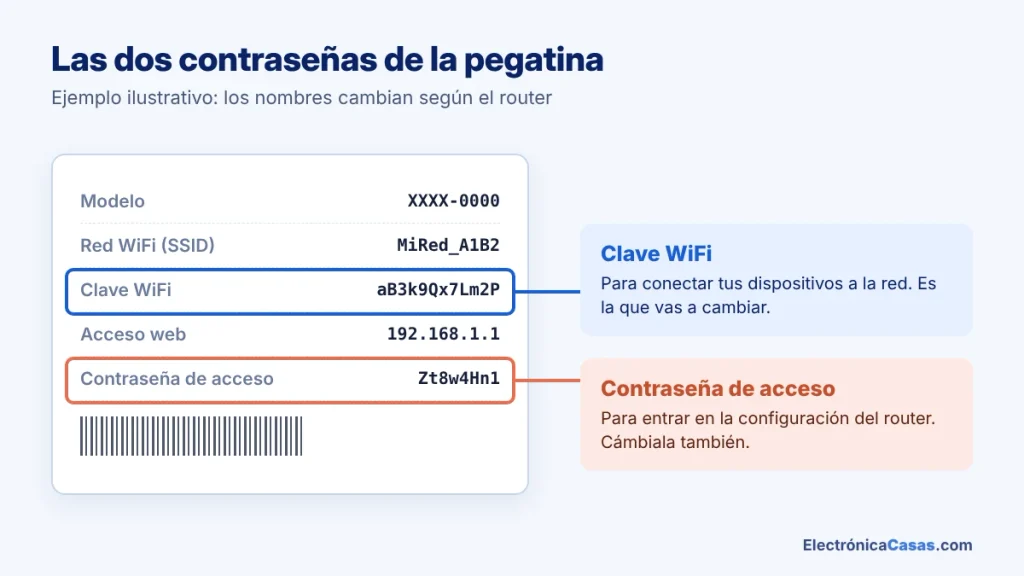
Es la confusión más habitual. En la pegatina del router suelen aparecer dos claves distintas:
- La clave WiFi: la que usas para conectar el móvil o el portátil a la red. Es la que vamos a cambiar.
- La contraseña de acceso o de administración: la que permite entrar en la configuración del router. Movistar, por ejemplo, lo especifica en su guía oficial: es una clave distinta de la del WiFi.
Un consejo práctico: si puedes, haz el cambio desde un ordenador conectado al router por cable. Si lo haces por WiFi, el dispositivo se desconectará en cuanto guardes la nueva clave y tendrás que volver a conectarte con ella.
Paso a paso según tu operadora
Elige tu operadora y sigue los pasos
Los menús pueden cambiar un poco según el modelo de router que tengas instalado.
Pulsa en tu operadora para ver los pasos.
Movistar
Lo más cómodo es la app Smart WiFi, sin necesidad de entrar en el router.
- Abre la app Smart WiFi e inicia sesión con tu usuario de movistar.es.
- Pulsa en Mi Red y después en Mi WiFi.
- Elige si quieres cambiar la clave de WiFi o la de WiFi Plus (la red de 5 GHz).
- Escribe la nueva clave, de al menos 8 caracteres, y guarda.
Sin app: entra en 192.168.1.1 con la contraseña de acceso de la pegatina del router y cambia la clave en los apartados WiFi y WiFi+.
Vodafone
Puedes hacerlo desde el área de cliente o desde la web del router.
- En Mi Vodafone, entra en la sección Red y después en Mi Wifi. Si lo prefieres, ve a la web del router en
192.168.0.1. - En la web del router, inicia sesión con el usuario y la contraseña de la pegatina trasera.
- Abre la sección Wifi, busca Clave de red Wi-fi y pulsa Cambiar clave.
- Cambia la clave en las bandas de 2,4 y 5 GHz y guarda.
Orange
La app Mi Orange te muestra la clave actual, pero el cambio se hace desde el Livebox.
- Escribe
192.168.1.1en el navegador. - Entra con el usuario
adminy la contraseña de la pegatina trasera del router. - Ve a la pestaña Wi-Fi y abre Wi-Fi principal.
- Escribe la nueva contraseña en Clave WiFi y guarda. Si el router separa las bandas de 2,4 y 5 GHz, cambia las dos.
O2
O2 usa routers similares a los de Movistar.
- Escribe
192.168.1.1en el navegador. - Entra con la contraseña de configuración de la pegatina del router.
- Abre los apartados Wi-Fi y Wi-Fi Plus: cada uno tiene su propia clave.
- Escribe la nueva clave en Clave WiFi y pulsa Aplicar cambios.
Digi
Digi instala routers de varias marcas y cada uno tiene su dirección y sus credenciales. Por ejemplo, en el router Huawei:
- Escribe
192.168.100.1en el navegador. - Entra con el usuario
usery la contraseñadigi. - Ve a WLAN y elige la red de 2,4 o 5 GHz en Basic Network Settings.
- Escribe la nueva clave en WPA PreSharedKey y pulsa Apply. Repite con la otra banda.
Si tu router es ZTE, Kaon o Zyxel, Digi tiene una guía para cada modelo en su web. En el ZTE, por ejemplo, se entra en 192.168.1.1.
Otras operadoras
El método es casi siempre el mismo.
- Mira la pegatina del router: suele indicar la dirección de acceso (normalmente
192.168.1.1o192.168.0.1) y la contraseña de acceso. - Escribe esa dirección en el navegador, con el móvil o el ordenador conectado al router.
- Busca el apartado WiFi, WLAN o Red inalámbrica.
- Cambia la clave en todas las bandas y guarda. Revisa también si tu operadora tiene una app que permita hacerlo.
Los pasos de cada operadora están sacados de sus guías y de guías especializadas: la Comunidad Movistar, Comparaiso para Vodafone y Orange, Xataka Home para O2 y la guía de Digi. Las operadoras renuevan sus routers y sus menús con frecuencia, así que los nombres pueden variar un poco en tu equipo.
Cómo elegir una contraseña segura
El INCIBE (Instituto Nacional de Ciberseguridad) recomienda que la clave WiFi sea lo más robusta posible, combinando mayúsculas, minúsculas, números y caracteres especiales, y que no se mantenga la clave de fábrica de la operadora, aunque parezca segura.
Un truco para que sea larga pero fácil de recordar es unir varias palabras sin relación entre sí con algún número y símbolo, por ejemplo una frase que solo tenga sentido para ti. Evita datos personales como nombres, fechas de nacimiento o la dirección de casa.
Ten en cuenta que esta clave tendrás que escribirla en la tele, la consola o los enchufes inteligentes, así que mejor evitar caracteres raros que cuesten de introducir con un mando.
Aprovecha para revisar la seguridad del router
Ya que estás dentro de la configuración, el INCIBE recomienda revisar también estos puntos:
- Cambia la contraseña de administración del router. La de fábrica viene en la pegatina o en el manual, al alcance de cualquiera que tenga acceso al aparato.
- Usa cifrado WPA2 o, mejor, WPA3. Nunca WEP, que el INCIBE desaconseja «bajo ningún concepto». Según el INCIBE, WPA3 es más seguro y robusto que WPA2, aunque no todos los routers lo admiten.
- Desactiva el WPS, que permite conectarse con un PIN de 8 cifras que un atacante podría aprovechar.
- Cambia el nombre de la red si lleva el de la operadora o el modelo de router, para no dar pistas a nadie.
Después de cambiar la contraseña
Todos los dispositivos que estaban conectados perderán la conexión y tendrás que volver a introducir la nueva clave en cada uno. Haz una lista para no olvidarte de ninguno:
- Móviles, tablets y portátiles.
- Televisores, decodificadores y consolas.
- Altavoces inteligentes, enchufes, bombillas y cámaras. En la mayoría hay que repetir la configuración desde su app, como explicamos en nuestra guía de enchufes inteligentes compatibles con Alexa.
- Repetidores, PLC con WiFi y sistemas mesh. Movistar recuerda incluir también los amplificadores y el Desco WiFi.
Si además cambias el nombre de la red, tendrás que buscar la red nueva en cada dispositivo. Si solo cambias la contraseña, basta con volver a seleccionar la red de siempre y escribir la clave nueva.
Problemas frecuentes
No sé la contraseña de acceso al router
Si nunca la has cambiado, está en la pegatina del router. Si la cambiaste y no la recuerdas, la única forma de recuperarla suele ser restablecer el router a los valores de fábrica, normalmente manteniendo pulsado unos segundos el botón de reset. Ojo: se borrará toda tu configuración, incluida la clave WiFi personalizada. Si tienes dudas, llama antes a tu operadora.
La dirección 192.168.1.1 no carga
Comprueba que estás conectado a la red del router y no a la de un repetidor o un mesh con su propia dirección. Prueba también con 192.168.0.1 o con la dirección que indique la pegatina.
Un dispositivo no se conecta con la nueva clave
Dile a ese dispositivo que «olvide» la red y vuelve a conectarte escribiendo la clave desde cero. Si es un aparato antiguo y el router usa WPA3, puede que no sea compatible: comprueba si tu router ofrece un modo mixto WPA2/WPA3 para mantener la compatibilidad.
Si una vez cambiada la contraseña la conexión sigue yendo lenta en alguna habitación, el problema es otro. Lo explicamos en por qué el WiFi va lento en una habitación y en dónde colocar el router. Tienes más guías en la sección de WiFi, routers y redes domésticas.
Fuentes consultadas
- Comunidad Movistar: cómo cambiar la contraseña WiFi del router Movistar
- Comparaiso: router de Vodafone
- Comparaiso: cómo entrar en el router Livebox de Orange
- Xataka Home: cambiar la contraseña del router de Movistar y O2
- Digi: guía WiFi del router Huawei
- INCIBE: cómo proteger la red WiFi de casa
- INCIBE: WPA3, el protocolo de seguridad a configurar en tu router
Información revisada en octubre de 2026.