
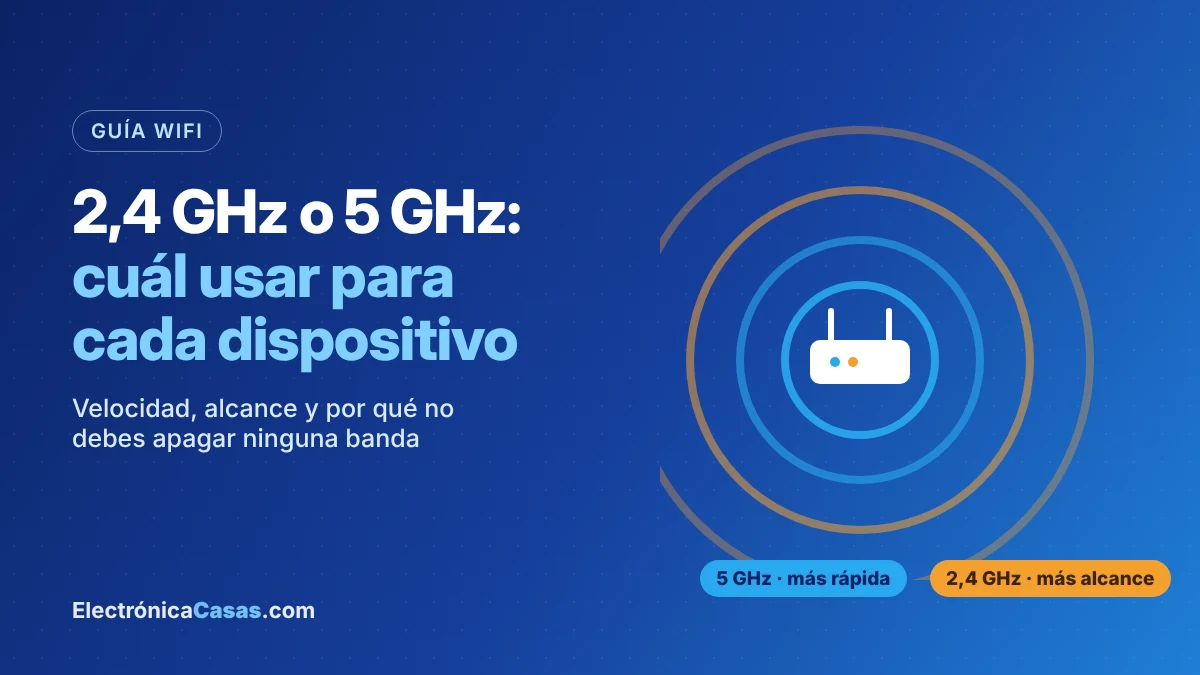
La regla general es sencilla:
- 5 GHz para lo que necesita velocidad y está cerca del router: la Smart TV, la consola, el ordenador y el móvil cuando estás en la misma zona de la casa.
- 2,4 GHz para lo que está lejos o gasta poco: bombillas, enchufes, sensores, muchas cámaras y cualquier aparato en la otra punta de la casa.
Y lo más importante: no apagues ninguna de las dos bandas, porque muchos aparatos domóticos solo funcionan en 2,4 GHz.
Si tu router tiene una sola red para las dos bandas, el llamado band steering, el router elige por ti. Normalmente lo hace bien, pero puede dar problemas al configurar aparatos de domótica. Te explicamos las diferencias, qué banda usar para cada aparato y cómo resolver esos problemas.
Diferencias entre 2,4 GHz y 5 GHz
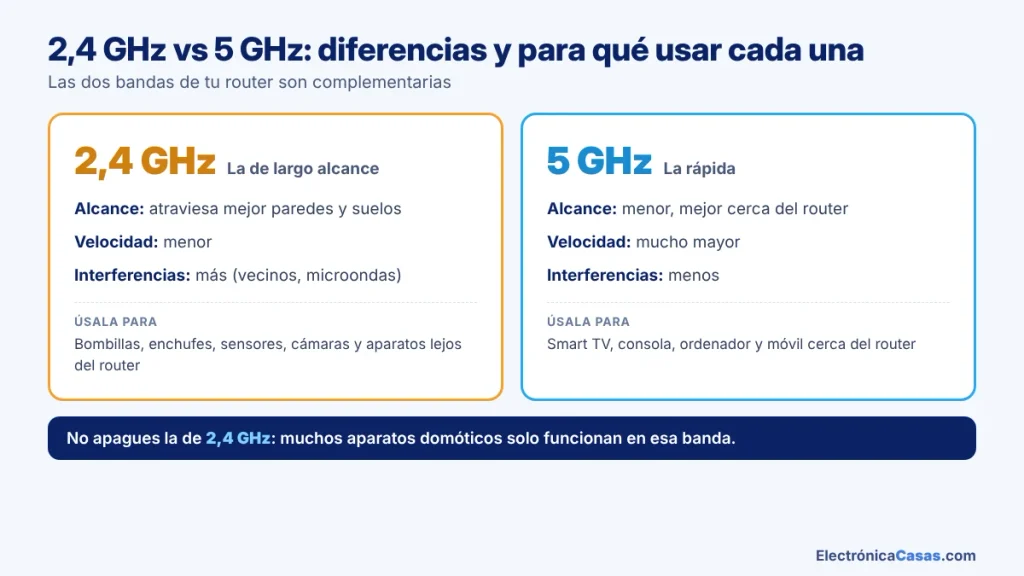
Según Xataka Smart Home, estas son las diferencias principales:
| 2,4 GHz | 5 GHz | |
|---|---|---|
| Alcance | Atraviesa mejor paredes, suelos y muebles | Muy buena cerca del router, peor en habitaciones lejanas |
| Velocidad teórica | Hasta 600 Mbps con WiFi 4 (802.11n), unos 300-450 Mbps reales | Unos 866 Mbps con WiFi 5 (802.11ac) y unos 2,4 Gbps con WiFi 6 |
| Interferencias | Más: le afectan las redes de los vecinos | Menos: su señal apenas llega a otras viviendas |
| Espacio disponible | Unos 70 MHz, en la práctica tres canales de 20 MHz | Unos 500 MHz, con hasta seis canales de 80 MHz |
Por eso, la de 5 GHz es la banda rápida y la de 2,4 GHz, la de largo alcance. Además, la de 2,4 GHz es la que comparte frecuencia con el microondas, que puede interferir mientras está encendido, como explicamos en por qué el WiFi va lento en una habitación.
Qué banda usar para cada dispositivo
Elige un aparato para ver qué banda le conviene y por qué:
¿Qué banda para cada aparato?
Elige un dispositivo y mira dónde suele estar y a qué banda conviene conectarlo.
5 GHz o cable Smart TV
Está cerca del router y el vídeo 4K necesita velocidad y estabilidad. Si tiene Ethernet, el cable es aún mejor.
5 GHz o cable Consola
Para jugar en línea importan la latencia y la estabilidad: 5 GHz, con menos interferencias, o directamente cable.
Según dónde estés Portátil
Cerca del router, 5 GHz para más velocidad. En una habitación lejana, 2,4 GHz puede ser más estable. Con band steering, deja que elija el router.
Las dos Móvil
Casi todos admiten ambas. El router o el propio móvil cambian de banda según dónde estés.
2,4 GHz Bombilla o enchufe
La mayoría solo funcionan en 2,4 GHz y gastan muy pocos datos. Ejemplo: los Tapo de TP-Link no admiten 5 GHz.
2,4 GHz Cámara exterior
Muchas solo admiten 2,4 GHz, como las Blink, y suelen estar lejos del router, donde esta banda llega mejor.
Cualquiera Altavoz inteligente
La música y la voz gastan poco. Si admite las dos bandas, deja que elija el router; si está lejos, mejor 2,4 GHz.
Esquema orientativo: el alcance real depende del router, de las paredes y de los materiales de tu casa.
Smart TV y reproductores de streaming: 5 GHz, o mejor cable
El vídeo en 4K necesita una conexión rápida y estable, y la tele suele estar en el salón, a menudo cerca del router. Xataka Smart Home recomienda los 5 GHz para el streaming en Full HD o 4K. Si la tele tiene puerto Ethernet y el router está cerca, el cable es todavía mejor. Si vas a añadir un reproductor, lo comparamos en Fire TV Stick vs Chromecast vs Apple TV.
Consolas y ordenadores para jugar: 5 GHz o cable
Para jugar en línea importan más la latencia y la estabilidad que la velocidad pura. La banda de 5 GHz, con menos interferencias, es la mejor opción inalámbrica; el cable, la ideal.
Portátiles y móviles: los dos, según dónde estés
Casi todos los móviles y portátiles actuales admiten las dos bandas. Cerca del router, los 5 GHz te darán más velocidad; en una habitación lejana, la de 2,4 GHz puede ser más estable. Si el router tiene band steering, deja que elija él.
Bombillas, enchufes y sensores: 2,4 GHz
La mayoría de dispositivos domóticos WiFi baratos solo funcionan en 2,4 GHz. Por ejemplo, TP-Link indica en su ayuda de Tapo que sus dispositivos no admiten redes de 5 GHz y que la red de casa debe ser de 2,4 GHz. Además, gastan muy pocos datos, así que no necesitan más. Si estás montando tu casa conectada, mira nuestras guías de enchufes inteligentes y de Matter.
Cámaras de seguridad y timbres: 2,4 GHz en la mayoría
Muchas cámaras, sobre todo las de batería y las de exterior, solo admiten 2,4 GHz. Blink, por ejemplo, indica en su página de soporte que sus productos solo pueden conectarse a redes de 2,4 GHz y que necesitan una velocidad de subida constante de 2 Mbps por dispositivo. Además, suelen estar lejos del router, en la entrada o en el jardín, donde el mayor alcance de esta banda ayuda.
Altavoces inteligentes: cualquiera
Para música y órdenes de voz no hace falta mucha velocidad: si el altavoz admite las dos bandas, deja que el router elija. Si está lejos del router, mejor en 2,4 GHz.
Cualquier aparato en la otra punta de la casa: 2,4 GHz, o mejora la cobertura
Si un aparato está a varias paredes del router, la banda de 5 GHz puede llegarle tan débil que irá peor que la de 2,4 GHz. Si necesitas velocidad en esa habitación, la solución es llevar mejor la señal: lo explicamos en repetidor WiFi vs mesh vs PLC.
Ojo: no apagues la banda de 2,4 GHz
Puede parecer buena idea dejar solo la banda rápida, pero tiene un efecto secundario. En un experimento publicado en Xataka Smart Home en agosto de 2026, su autor apagó la banda de 2,4 GHz durante varios días: el móvil, el ordenador y la tele siguieron funcionando igual, pero los enchufes, bombillas y sensores baratos desaparecieron de la aplicación. Su recomendación es mantener las dos bandas: los dispositivos que necesitan velocidad, en 5 GHz, y los domóticos, en 2,4 GHz.
Cómo saber a qué banda estás conectado
- Por el nombre de la red: si tu router tiene las bandas separadas, cada una tiene su nombre. Según Xataka Smart Home, Orange y Jazztel las distinguen con «2G» y «5G», y Movistar con «WiFi» y «WiFi Plus».
- En el móvil o el ordenador: en los detalles de la red WiFi a la que estás conectado suele aparecer la frecuencia o la banda.
- Si solo ves una red, tu router usa una sola red para las dos bandas y decide él a cuál conectarte.
Band steering: qué es y cuándo da problemas
El band steering une las dos bandas bajo un mismo nombre de red y envía cada aparato a la que considera mejor. Según Xataka Smart Home, los aparatos que no admiten 5 GHz se quedan en 2,4 GHz. Para el día a día es cómodo y suele funcionar bien.
El problema aparece al configurar algunos aparatos domóticos: muchas apps piden que el móvil esté conectado a la misma red de 2,4 GHz que el aparato, y si el móvil está en 5 GHz, la configuración puede fallar. Blink advierte, por ejemplo, de que sus aparatos no pueden conectarse a 5 GHz cuando el router une las dos bandas bajo un mismo nombre. Tienes varias soluciones:
- Separar las bandas en la configuración del router, con un nombre para cada una. En los routers de Movistar, según explican en la comunidad de Movistar, la opción suele llamarse «Unique SSID» y está en los ajustes avanzados de la red de 5 GHz, aunque varía según el modelo. Para entrar en el router, te ayudamos en cómo cambiar la contraseña del WiFi del router, donde explicamos cómo acceder a su configuración.
- Configurar el aparato lejos del router, donde el móvil se conecte a 2,4 GHz porque la señal de 5 GHz llega peor, y después llevarlo a su sitio.
- Desactivar la banda de 5 GHz solo durante la configuración y volver a activarla después.
Si separas las bandas, recuerda que tendrás que conectar a mano los móviles y ordenadores a la de 5 GHz cuando estés cerca del router.
¿Y la banda de 6 GHz?
Los routers WiFi 6E y WiFi 7 añaden una tercera banda, la de 6 GHz, aún más rápida y con menos interferencias, pero con menos alcance que la de 5 GHz. Solo la aprovechan los dispositivos compatibles, como los móviles y portátiles más recientes. Lo explicamos en WiFi 7 vs WiFi 6.
Un apunte sobre los canales
Dentro de cada banda, el router usa un canal. En 2,4 GHz hay poco espacio y los canales se solapan: con 20 MHz de ancho, los que no se pisan entre sí son el 1, el 6 y el 11, según TP-Link Omada. En 5 GHz hay muchos más canales libres, aunque algunos usan DFS, un mecanismo que obliga al WiFi a convivir con los radares. Si tus vecinos saturan la banda de 2,4 GHz, cambiar de canal puede ayudar; lo detallamos en el artículo sobre el WiFi lento.
Errores comunes
- Apagar la banda de 2,4 GHz y quedarse sin domótica.
- Forzar los 5 GHz en una habitación lejana, donde la señal llega muy débil.
- Configurar un enchufe o una cámara con el móvil conectado a 5 GHz cuando el router tiene las bandas unidas.
- Culpar a la banda cuando el problema es el router: si está mal colocado, ninguna banda irá bien. Revisa dónde colocar el router.
En resumen
Usa la banda de 5 GHz para la tele, la consola, el ordenador y el móvil cuando estés cerca del router, y la de 2,4 GHz para la domótica, las cámaras y los aparatos lejanos. Mantén las dos activas y, si tu router las une, deja que elija él, salvo cuando configures aparatos domóticos. Tienes más guías en la sección de WiFi, routers y redes domésticas.
Fuentes consultadas
- Xataka Smart Home: WiFi en 2,4 GHz o en 5 GHz, cuál es mejor
- Xataka Smart Home: qué pasa si apagas la banda de 2,4 GHz
- Xataka Smart Home: a qué red conectarte en el router de tu operadora
- Tapo: qué hacer si no logras configurar los dispositivos
- Blink: requisitos de red y WiFi
- Comunidad Movistar: separar las bandas en el router
- TP-Link Omada: canales, ancho de canal y DFS
Información revisada en octubre de 2026.