
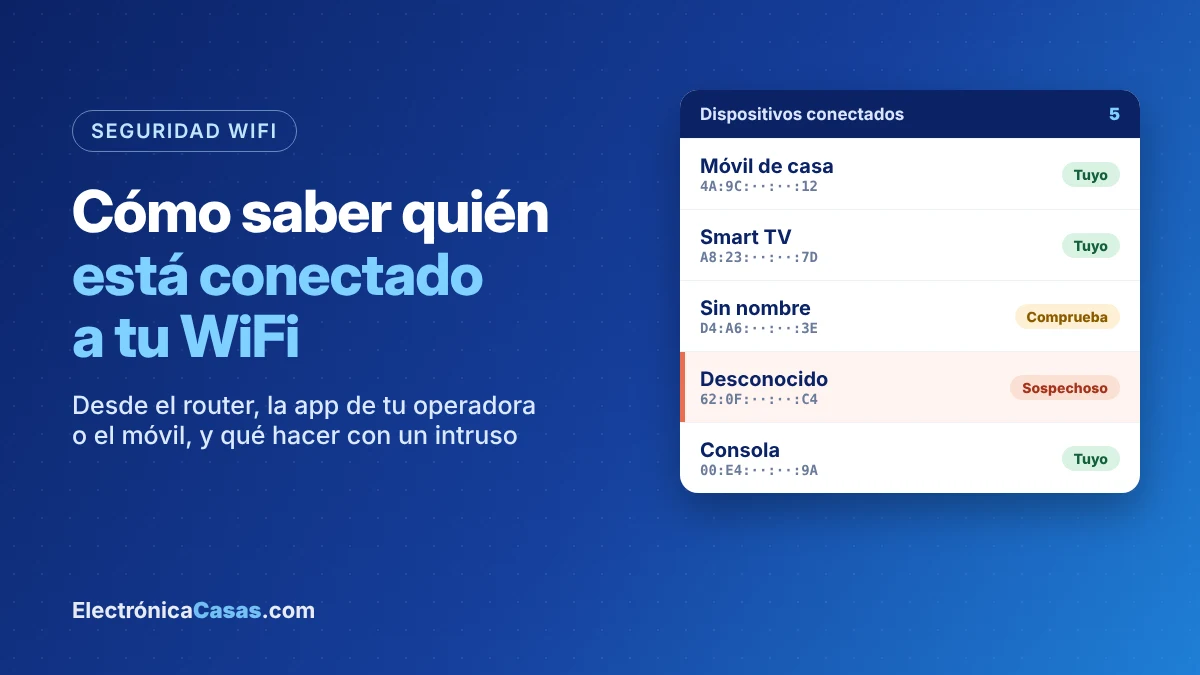
Para saber quién está conectado a tu WiFi, mira la lista de dispositivos conectados. Puedes verla de tres formas:
- En el menú del router: escribe 192.168.1.1 o 192.168.0.1 en el navegador.
- En la app de tu operadora: por ejemplo, Smart WiFi si eres de Movistar.
- Con una app gratuita como Fing: analiza tu red desde el móvil.
Después, compara la lista con los aparatos de tu casa. Si encuentras uno que no es tuyo, cambia la contraseña del WiFi. Bloquear ese aparato no basta, porque quien conoce la clave puede volver a entrar con otro.
Ojo con las falsas alarmas: los móviles actuales usan direcciones «privadas» que cambian de una red a otra, y muchos aparatos domóticos aparecen sin nombre. Te explicamos cómo distinguirlos y qué hacer en cada caso.
Método 1: desde el menú del router
Funciona con cualquier router y no necesitas instalar nada. Según Xataka Smart Home y Selectra:
- Conéctate a tu WiFi con el móvil o el ordenador.
- Abre el navegador y escribe la dirección del router, normalmente 192.168.1.1 o 192.168.0.1.
- Inicia sesión con el usuario y la contraseña de acceso al router. Suelen venir en la pegatina del propio router o en su manual. No es la misma clave que la del WiFi.
- Busca la lista de dispositivos. Según el modelo, aparece como «Equipos WiFi», «Mi red local», «Dispositivos conectados» o similar.
Verás cada aparato con su dirección MAC, un identificador de la tarjeta de red, y, según el router, su nombre, su dirección IP, la banda a la que está conectado y cuándo se conectó por última vez. Si tu router lo permite, ponle nombre a los aparatos de confianza: la próxima vez distinguirás más rápido los nuevos.
Si es la primera vez que entras en el router, te ayudamos en cómo cambiar la contraseña del WiFi del router de tu operadora, donde explicamos el acceso de las principales compañías.
Método 2: con la app de tu operadora
Es la forma más cómoda si tu operadora la ofrece. Por ejemplo, la app Smart WiFi de Movistar muestra todos los dispositivos que están o han estado conectados a tu red y permite pausar o bloquear los desconocidos, según Xataka Móvil. Necesitas ser el titular de la línea de fibra y tener un router compatible. Otras operadoras también tienen apps para gestionar el router: busca la de la tuya en la tienda de aplicaciones o en su área de clientes.
Método 3: con una app de escaneo como Fing
Si no puedes entrar en el router, una app como Fing, gratuita para Android e iOS, analiza la red a la que está conectado tu móvil y lista los aparatos que encuentra. En una prueba de Xataka Móvil, tardó menos de 30 segundos e identificó muchos aparatos por marca y modelo, aunque algunos, sobre todo los baratos o sin marca, aparecieron como «genéricos», solo con su dirección IP. En Android puede pedirte permiso de ubicación, que el sistema exige para leer los datos de la red WiFi.
Eso sí, una app de escaneo solo te muestra la lista: para echar a alguien tendrás que ir al router o a la app de tu operadora.
Practica: ¿quién es quién en esta lista?
Esta es una lista de ejemplo como la que podrías ver en tu router. Pulsa cada aparato para ver cómo identificarlo:
¿Quién es quién en tu WiFi?
Lista de ejemplo, como la de un router. Pulsa cada aparato.
👆 Elige un dispositivo de la lista para ver cómo identificarlo.
Tuyo iPhone de Laura
El nombre lo delata. La MAC empieza por 4A: el segundo carácter es una A, señal de dirección privada. Es normal que no coincida con la de la caja del móvil.
Comprueba android-7f3a2c
Probablemente un móvil Android con dirección privada (segundo carácter E). Mira en los ajustes WiFi de los móviles de casa qué dirección usa cada uno.
Tuyo LGwebOSTV
Es la tele del salón: el nombre indica su sistema. Si tienes dudas, apágala y mira si desaparece.
Comprueba Sin nombre
Sin nombre y en 2,4 GHz: suele ser un enchufe, una bombilla o una cámara. Desenchufa tus aparatos domóticos uno a uno hasta que desaparezca.
Tuyo PS5
La consola. Aparece aunque no esté encendida porque el router recuerda los aparatos que se conectaron hace poco.
Sospechoso Galaxy-A15
Nadie en casa tiene ese móvil y está conectado de madrugada. Si ninguna visita ha usado tu WiFi, cambia la contraseña del WiFi y la del router.
Lista inventada con fines didácticos; las direcciones MAC aparecen ocultas en parte. Cada router muestra la información a su manera.
Por qué aparecen aparatos que no reconoces (y no son intrusos)
Las direcciones privadas de los móviles
Los móviles actuales no usan su dirección MAC de fábrica en cada red: generan una propia para cada WiFi, por privacidad. En Android, el sistema usa una dirección aleatoria por defecto desde Android 10, según la documentación de Android. En iPhone, iPad y Mac, Apple ofrece tres opciones: desactivada, fija, que es la predeterminada en redes con WPA2 o superior, y rotativa, que cambia cada dos semanas, según su página de soporte.
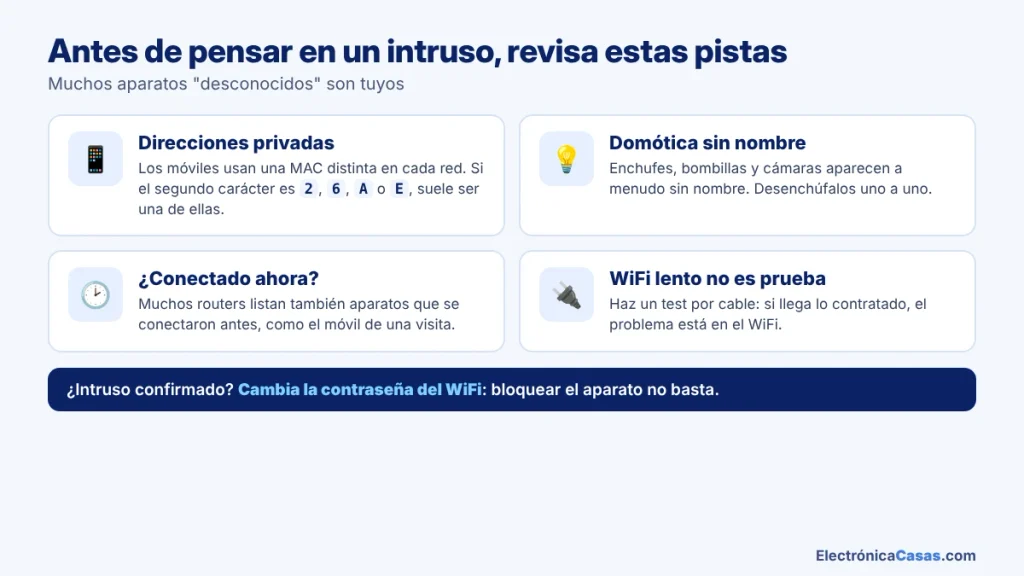
Por eso, tu propio móvil puede aparecer con una MAC que no coincide con la de su caja, e incluso como un aparato «nuevo» si la dirección cambia. Una pista: en las direcciones generadas así, el segundo carácter suele ser 2, 6, A o E, aunque, como advierte MAC Lookup, no es una prueba definitiva. Puedes comprobar la dirección que usa cada móvil en los ajustes de la red WiFi.
Los aparatos domóticos y «olvidados»
Enchufes, bombillas, el robot aspirador, la tele, la impresora, el altavoz inteligente o el reloj suelen aparecer con nombres poco claros o sin nombre. Si un aparato te genera dudas, desenchufa tus dispositivos domóticos uno a uno y mira cuál desaparece de la lista.
Aparatos que ya no están en casa
Muchos routers muestran también los aparatos que se conectaron alguna vez, como el móvil de una visita. Fíjate en si el aparato está conectado ahora y en la fecha de su última conexión.
Señales de que alguien usa tu WiFi
- Un aparato desconocido conectado ahora, sobre todo si sigue apareciendo después de comprobar los de tu casa.
- Conexiones a horas en las que nadie de casa está usando internet, si tu router muestra el historial.
- Un WiFi lento, por sí solo, no prueba nada. Selectra recomienda hacer un test de velocidad con un ordenador conectado por cable: si por cable llega lo contratado, el problema está en el WiFi, que puede ser la cobertura, demasiados aparatos o un intruso; si tampoco llega, el fallo está en la conexión. Si sospechas de la cobertura, revisa por qué el WiFi va lento en una habitación.
Qué hacer si encuentras un intruso
- Cambia la contraseña del WiFi por una larga y difícil de adivinar. Es la medida que de verdad expulsa al intruso, según Xataka Smart Home. Tendrás que volver a conectar tus aparatos con la nueva clave. Te lo explicamos en cómo cambiar la contraseña del WiFi.
- Cambia también la contraseña de acceso al router, la de fábrica, para que nadie pueda entrar en su configuración, como recomienda Selectra.
- Usa cifrado WPA3 si tu router lo admite, o WPA2 con AES si no. Nunca dejes la red abierta.
- Desactiva el WPS, la conexión rápida con botón o PIN.
- Actualiza el firmware del router y cambia el nombre de red de fábrica, que puede revelar tu operadora o el modelo.
- Si recibes visitas a menudo, activa la red de invitados, si tu router la tiene, para no compartir tu clave principal.
¿Y el filtrado MAC? Permite que solo se conecten las direcciones MAC que autorices. Puede ser una capa extra, pero no sustituye a una buena contraseña, porque la dirección MAC se puede suplantar, como advierte Selectra. Además, con las direcciones privadas de los móviles puede darte más de un dolor de cabeza.
Si te preocupa algo más que la conexión
Si crees que el intruso ha podido hacer algo más que usar tu internet, como acceder a tus dispositivos, puedes llamar gratis al 017, la línea de ayuda en ciberseguridad de INCIBE. Atiende todos los días de 8:00 a 23:00 y también por WhatsApp, en el 900 116 117, y por Telegram, como @INCIBE017, según la web de INCIBE. Es un servicio gratuito y confidencial.
Errores comunes
- Bloquear el aparato intruso y no cambiar la contraseña. Puede volver con otro dispositivo.
- Asustarse por un móvil «desconocido» que en realidad es el tuyo con una dirección privada.
- Dejar la contraseña de fábrica del router, que suele estar en la pegatina y que cualquiera con acceso físico puede ver.
- Confiar solo en el filtrado MAC.
- No repetir la revisión al cambiar de router: uno nuevo trae su propia contraseña de fábrica.
En resumen
Para saber quién está conectado a tu WiFi, revisa la lista de dispositivos en el router, en la app de tu operadora o con Fing, y compárala con tus aparatos, teniendo en cuenta las direcciones privadas de los móviles y los aparatos domóticos sin nombre. Si hay un intruso, cambia la contraseña del WiFi y la del router, activa WPA3 o WPA2-AES y desactiva el WPS. Tienes más guías en la sección de WiFi, routers y redes domésticas, como qué banda usar para cada dispositivo.
Fuentes consultadas
- Xataka Smart Home: cómo comprobar si hay «vampiros» en tu WiFi
- Selectra: cómo saber si te roban el WiFi
- Xataka Móvil: la app Smart WiFi de Movistar
- Xataka Móvil: la app Fing
- Android: comportamiento de las direcciones MAC aleatorias
- Apple: direcciones Wi-Fi privadas
- MAC Lookup: qué es una dirección MAC aleatoria
- INCIBE: línea de ayuda en ciberseguridad 017
Información revisada en octubre de 2026.