
Para la mayoría de casas, el mejor router neutro es el TP-Link Archer BE550: tiene WiFi 7 de tres bandas y cinco puertos de 2,5 Gbps, y cuesta unos 200 €. Según la casa, hay otras opciones:
- TP-Link Archer BE220 (desde unos 70 €): la más barata.
- Cudy BE11000 (unos 110 €): la de mejor relación calidad-precio.
- ASUS RT-BE88U (unos 290 €): la de quien quiere puertos de 10 Gbps y muchas opciones.
- FRITZ!Box 5690 Pro (unos 300 €): puede sustituir también al aparato de fibra gracias a su módulo SFP, y suma centralita DECT y Zigbee.
Antes de comprar, comprueba lo que exige tu operadora, sobre todo si tienes su televisión. En esta guía te explicamos qué permite cada compañía, cómo se instala el router y qué modelo elegir. No los hemos probado en persona: los datos proceden de fabricantes, tiendas y los análisis que citamos.
Qué es un router neutro y por qué cambiar el de la operadora
Un router neutro es uno que compras tú, en lugar del que te presta la operadora. Las razones más habituales para cambiar:
- Mejor WiFi: los routers de las operadoras suelen ser correctos, pero uno neutro de gama media o alta suele dar más cobertura, más velocidad y WiFi 7. En un caso publicado por Xataka Móvil, el resultado fue «muy positivo en la experiencia general con el WiFi».
- Más control: más opciones de red, control parental, red de invitados, VPN o redes mesh con nodos de la misma marca.
- Independencia: si cambias de compañía, te llevas tu red WiFi: mismos nombres, misma contraseña y todos tus aparatos conectados sin tocar nada.
La contrapartida: la operadora no te dará soporte sobre él, como advierte Xataka Móvil, y algunos servicios, como la televisión o el teléfono fijo, pueden necesitar ajustes.
¿Lo permite tu operadora?
El Reglamento (UE) 2015/2120 reconoce el derecho de los usuarios a usar el equipo terminal que elijan, aunque, según recoge Xataka Móvil, un informe del Ministerio de 2020 interpreta que ese equipo son los dispositivos finales y no el router. En la práctica, estas son las políticas de las principales compañías, según ese mismo análisis de mayo de 2025:
| Operadora | ¿Se puede? | Conexión | A tener en cuenta |
|---|---|---|---|
| Movistar y O2 | Sí | PPPoE, con credenciales públicas | La televisión es lo más difícil de integrar |
| Vodafone y Lowi | Sí | PPPoE | Hay que pedir las credenciales a la operadora |
| Orange, Jazztel y Simyo | Con restricciones | IPoE | Router de Orange en modo puente o ONT separada; algunos Livebox tienen «modo ONT» |
| MásMóvil, Yoigo y Pepephone | Sí | IPoE | Configuración más sencilla |
| Digi | Sí, sin coste | PPPoE | Pide las credenciales; el teléfono fijo no funciona con router neutro |
Fuente: Xataka Móvil. Las políticas pueden cambiar: confírmalo con tu operadora antes de comprar.
Qué tienes que hacer con tu operadora
Elige tu operadora y si tienes su televisión, y te mostramos la forma más sencilla de instalarlo:
¿Cómo pongo un router neutro con mi operadora?
Elige tu compañía y si tienes su televisión.
Operadora
Televisión
- Pon el router de Movistar en modo monopuesto (puente) y desactiva su WiFi.
- Conecta tu router nuevo a él por cable, al puerto WAN o Internet.
- Configura la conexión PPPoE con las credenciales públicas de Movistar: usuario adslppp@telefonicanetpa y contraseña adslppp, según Xataka Móvil.
- Pon el router de Movistar en modo monopuesto (puente) y desactiva su WiFi.
- Conecta tu router nuevo a él por cable, al puerto WAN o Internet.
- Configura la conexión PPPoE con las credenciales públicas de Movistar: usuario adslppp@telefonicanetpa y contraseña adslppp, según Xataka Móvil.
- Activa el multicast IGMP y la distribución de IPTV en el apartado IPTV/VLAN de tu router e indica el puerto del decodificador. Sin esto, el decodificador muestra la guía pero no los canales.
- Pide a Vodafone las credenciales PPPoE: según Xataka Móvil, está obligada a facilitarlas por cualquier canal de atención.
- Pon su router en modo puente, o usa la ONT si la tienes separada, y desactiva su WiFi.
- Configura en tu router la conexión PPPoE con esas credenciales.
- Pide a Vodafone las credenciales PPPoE: según Xataka Móvil, está obligada a facilitarlas por cualquier canal de atención.
- Pon su router en modo puente, o usa la ONT si la tienes separada, y desactiva su WiFi.
- Configura en tu router la conexión PPPoE con esas credenciales.
- Pregunta a tu operadora cómo funciona su televisión con un router neutro: si va por internet, como una app, no necesitarás nada más; si usa una VLAN propia, tu router tendrá que admitirla.
- Orange no permite conectar cualquier router sin más: usa su router en modo puente o, si tu Livebox lo tiene, en «modo ONT».
- Otra opción es una ONT separada con tu router detrás.
- La conexión es IPoE, así que no necesitas usuario ni contraseña.
- Orange no permite conectar cualquier router sin más: usa su router en modo puente o, si tu Livebox lo tiene, en «modo ONT».
- Otra opción es una ONT separada con tu router detrás.
- La conexión es IPoE, así que no necesitas usuario ni contraseña.
- Pregunta a tu operadora cómo funciona su televisión con un router neutro: si va por internet, como una app, no necesitarás nada más; si usa una VLAN propia, tu router tendrá que admitirla.
- Pon el router de la operadora en modo puente, o usa la ONT si la tienes separada, y desactiva su WiFi.
- Conecta tu router al puerto WAN.
- La conexión es IPoE, sin usuario ni contraseña: es de las más sencillas de configurar.
- Pon el router de la operadora en modo puente, o usa la ONT si la tienes separada, y desactiva su WiFi.
- Conecta tu router al puerto WAN.
- La conexión es IPoE, sin usuario ni contraseña: es de las más sencillas de configurar.
- Pregunta a tu operadora cómo funciona su televisión con un router neutro: si va por internet, como una app, no necesitarás nada más; si usa una VLAN propia, tu router tendrá que admitirla.
- Pide a Digi las credenciales PPPoE en atención al cliente; su política lo permite sin coste.
- Pon su router en modo puente, o usa la ONT, y desactiva su WiFi.
- Ojo: según Xataka Móvil, el teléfono fijo de Digi no funciona con un router neutro.
- Pide a Digi las credenciales PPPoE en atención al cliente; su política lo permite sin coste.
- Pon su router en modo puente, o usa la ONT, y desactiva su WiFi.
- Ojo: según Xataka Móvil, el teléfono fijo de Digi no funciona con un router neutro.
- Pregunta a tu operadora cómo funciona su televisión con un router neutro: si va por internet, como una app, no necesitarás nada más; si usa una VLAN propia, tu router tendrá que admitirla.
Según la política de cada operadora recogida por Xataka Móvil en mayo de 2025. Las condiciones pueden cambiar: confírmalas con tu compañía.
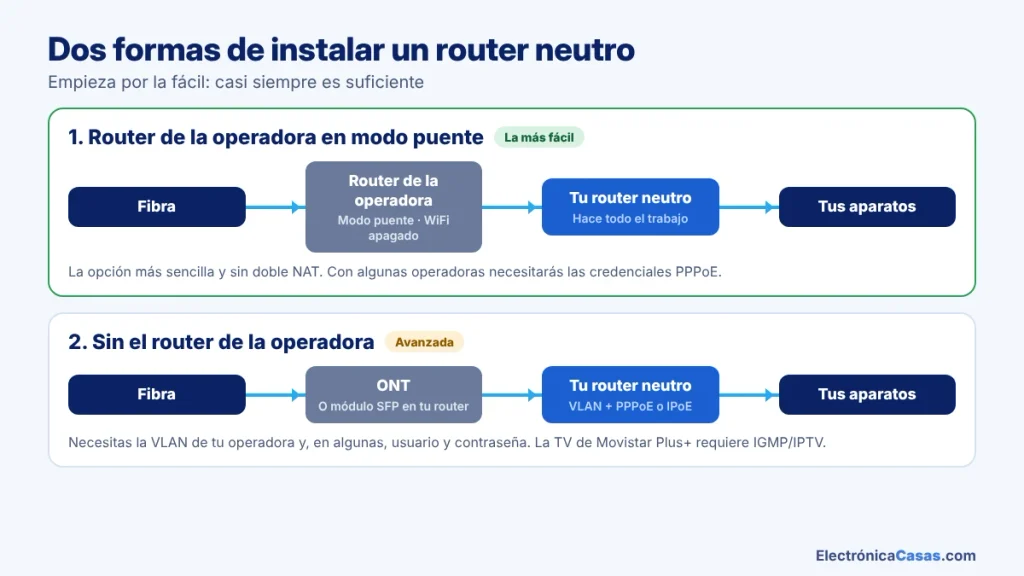
Las dos formas de instalar un router neutro
1. La fácil: el router de la operadora en modo puente
Mantienes el router de la operadora, lo configuras en modo puente, también llamado bridge o monopuesto, y conectas el tuyo a él por cable. Así, el router de la operadora solo hace de «módem» y el tuyo se encarga de todo lo demás. Es lo que recomienda Xataka al conectar un router nuevo al de la operadora. Desactiva además el WiFi del router de la operadora, para que no compita con el nuevo.
Evita conectar el router nuevo detrás del de la operadora sin el modo puente: funcionará, pero tendrás dos routers haciendo lo mismo, lo que se conoce como doble NAT, y puede dar problemas con consolas, cámaras o accesos remotos.
2. La completa: quitar el router de la operadora
Si tu instalación tiene la ONT, el aparato que recibe la fibra, separada del router, o si compras un router con fibra integrada, puedes prescindir del todo del router de la operadora. En ese caso, tu router tiene que conectarse con los datos de tu compañía: el identificador de VLAN y, en las que usan PPPoE, el usuario y la contraseña. Por ejemplo, una guía de Test de Velocidad recoge la VLAN 6 para los datos de la fibra de Movistar y la 832 para Orange, aunque estos valores pueden cambiar y conviene confirmarlos con tu operadora o en foros especializados.
La televisión de Movistar Plus+
Es el caso más delicado. En la prueba de Xataka Móvil, el decodificador mostraba la guía pero no los canales después de cambiar el router. La solución fue activar el multicast IGMP y la distribución de IPTV en el apartado IPTV/VLAN del router nuevo, indicando el puerto Ethernet del decodificador. Si tienes Movistar Plus+, elige un router con opciones de IPTV y VLAN completas.
Los mejores routers neutros
1. TP-Link Archer BE550: el mejor para la mayoría
Es el más recomendado de la selección de Xataka de septiembre de 2026. Tiene WiFi 7 de tres bandas (BE9300), con banda de 6 GHz y MLO, la función que permite usar varias bandas a la vez, y cinco puertos de 2,5 Gbps, suficientes para fibras de más de 1 Gbps.
- A favor: buen equilibrio entre precio, velocidad y puertos.
- En contra: su diseño vertical puede no encajar en todos los salones.
- Precio: 199,99 € en Amazon, según Xataka.
2. TP-Link Archer BE220: el WiFi 7 más barato
Para quien quiere mejorar el WiFi del router de la operadora sin gastar mucho. Es WiFi 7 de doble banda (BE3600), sin la banda de 6 GHz, con MLO y MU-MIMO.
- A favor: el precio.
- En contra: solo dos bandas, y Xataka da datos contradictorios sobre sus puertos: dos de 2,5 Gbps en el texto y cinco de 1 Gbps en la ficha de Amazon. Compruébalo antes de comprar si tu fibra supera 1 Gbps.
- Precio: desde unos 69-80 €, según Xataka.
3. Cudy BE11000: la mejor relación calidad-precio
Ofrece WiFi 7 de tres bandas y cuatro puertos de 2,5 Gbps por bastante menos dinero que las marcas más conocidas.
- A favor: mucho router por su precio.
- En contra: su interfaz está menos pulida que la de otras marcas, según Xataka.
- Precio: 109,90 € en Amazon y 117,38 € en PcComponentes.
4. ASUS RT-BE88U: para usuarios avanzados
Es un WiFi 7 de doble banda, pero destaca por sus conexiones: dos puertos de 10 Gbps, uno de ellos también SFP+, y cuatro de 2,5 Gbps, según la ficha de PcComponentes. Es compatible con AiMesh, el sistema de ASUS para crear una red mesh con otros routers de la marca.
- A favor: puertos muy rápidos, ideal si tienes un NAS o un ordenador con red de 10 Gbps.
- En contra: sin banda de 6 GHz y más caro.
- Precio: 288,09 € en PcComponentes, con un PVP de 379 €.
5. FRITZ!Box 5690 Pro: el que puede sustituirlo todo
Es el más completo. Tiene WiFi 7 de tres bandas y una ranura SFP para un módulo de fibra compatible con GPON, la tecnología que se usa en España, según el análisis de MuyComputer. Con él podrías prescindir también de la ONT de la operadora. Además, incluye una base DECT para hasta seis teléfonos inalámbricos, y admite hasta 50 aparatos domóticos DECT ULE y hasta 40 aparatos Zigbee.
- A favor: todo en uno, con el conocido software de FRITZ!.
- En contra: solo tiene un puerto de 2,5 Gbps y cuatro de 1 Gbps, y su precio solo compensa a usuarios concretos, según Xataka.
- Precio: 299,99 € en la tienda de FRITZ!, según Xataka, aunque en otras tiendas aparece bastante más caro.
¿Casa grande? Mejor un sistema mesh
Si tu casa tiene varias plantas o muchas paredes, un solo router, por bueno que sea, puede no llegar a todas partes. En ese caso, un sistema mesh como el TP-Link Deco BE3600, por unos 99,99 € el nodo, o el Mercusys Halo H3600BE, por 149,99 € el pack de dos, según Xataka, puede hacer de router neutro y cubrir toda la casa. Tienes más opciones en nuestra guía de mejores sistemas WiFi mesh.
Tabla comparativa
| Modelo | WiFi | Puertos rápidos | Extra | Precio |
|---|---|---|---|---|
| TP-Link Archer BE550 | WiFi 7, tres bandas | 5 × 2,5 Gbps | Banda de 6 GHz | ≈ 200 € |
| TP-Link Archer BE220 | WiFi 7, dos bandas | Según ficha | El más barato | ≈ 69-80 € |
| Cudy BE11000 | WiFi 7, tres bandas | 4 × 2,5 Gbps | Calidad-precio | ≈ 110 € |
| ASUS RT-BE88U | WiFi 7, dos bandas | 2 × 10 Gbps + 4 × 2,5 Gbps | AiMesh, SFP+ | ≈ 288 € |
| FRITZ!Box 5690 Pro | WiFi 7, tres bandas | 1 × 2,5 Gbps | Módulo de fibra, DECT, Zigbee | ≈ 300 € |
Precios consultados en octubre de 2026; cambian con frecuencia.
Qué mirar al elegir un router neutro
- Compatibilidad con tu operadora: que admita VLAN en el puerto WAN, PPPoE si tu compañía lo usa y, si tienes Movistar Plus+, opciones de IPTV.
- WiFi 7 o WiFi 6: el WiFi 7 solo se aprovecha con aparatos compatibles; lo explicamos en WiFi 7 vs WiFi 6.
- Puertos de 2,5 Gbps: imprescindibles si tienes contratada una fibra de más de 1 Gbps.
- Posibilidad de ampliar con mesh: si algún día necesitas más cobertura, poder añadir nodos de la misma marca es una ventaja.
- Software y actualizaciones: una buena app y actualizaciones de seguridad frecuentes valen más que unos megas de diferencia.
Errores comunes
- Comprar el router antes de saber qué exige tu operadora, sobre todo con Orange o si tienes televisión de Movistar.
- Dejar los dos WiFi encendidos, el de la operadora y el nuevo, compitiendo entre sí.
- Conectarlo sin el modo puente y quedarte con doble NAT.
- Olvidar el multicast IGMP si tienes Movistar Plus+.
- Colocarlo en un mal sitio: un router nuevo dentro de un mueble rinde como uno viejo. Revisa dónde colocar el router.
- No cambiar la contraseña de acceso al router y la de la red; te lo explicamos en cómo saber quién está conectado a tu WiFi.
Nuestra recomendación
Para la mayoría, el TP-Link Archer BE550 es la mejor compra: WiFi 7 de tres bandas y puertos de 2,5 Gbps por unos 200 €. Si quieres gastar poco, el Archer BE220 o el Cudy BE11000 mejoran mucho el WiFi de la operadora. Si tienes una red avanzada, el ASUS RT-BE88U, y si quieres sustituir también el aparato de fibra y tener centralita y domótica, el FRITZ!Box 5690 Pro. En cualquier caso, empieza por la instalación fácil: el router de la operadora en modo puente. Tienes más guías en la sección de WiFi, routers y redes domésticas.
Fuentes consultadas
- Xataka Móvil: la política de las operadoras con los routers neutros
- Xataka Móvil: router neutro y Movistar Plus+
- Xataka: mejores routers 2026
- PcComponentes: ASUS RT-BE88U
- MuyComputer: análisis del FRITZ!Box 5690 Pro
- Test de Velocidad: configurar las VLAN de un router neutro
Información revisada en octubre de 2026.